
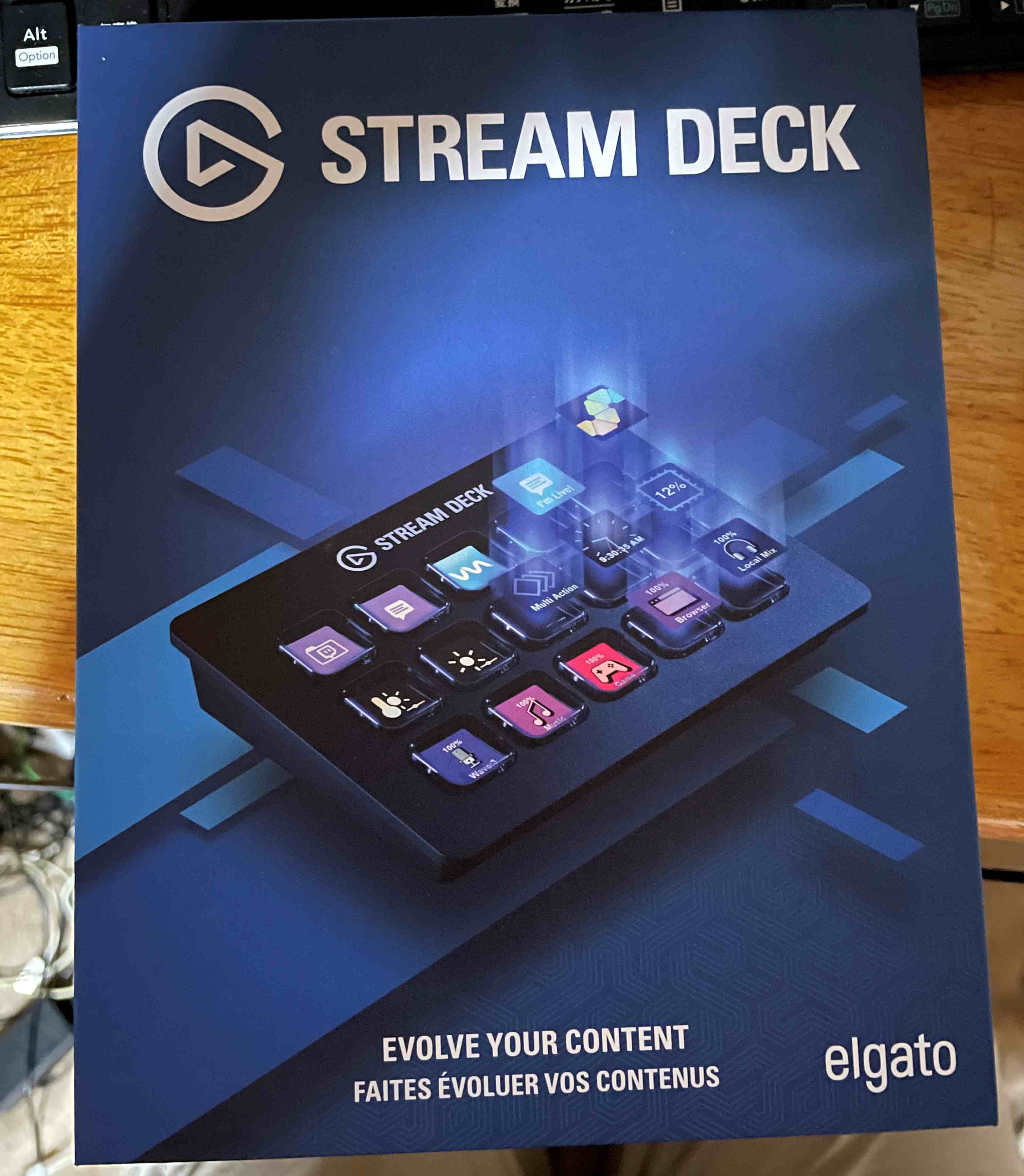
楽天でいきなり欲しくなったElgato Stream Deckを購入してしまった。
ほぼ衝動買いのようなものでしたがメッッッッッッッチャ便利だったので紹介します。
これは要するにショートカットキーを各ボタンに割り当てたり、アプリケーションランチャーみたいな使い方ができる効率化ガジェット。液晶画面なのでプログラマブルキーボードのようにシールを一個一個印刷して・・・とかいう作業は一切ない
ちなみに同じようなのでloupedeckがあってそれも迷ったが高い上に一生使わなそうなツマミがついてたためパス。来世か将来いきなりクリエイターになったら購入するかもしれません。
開封
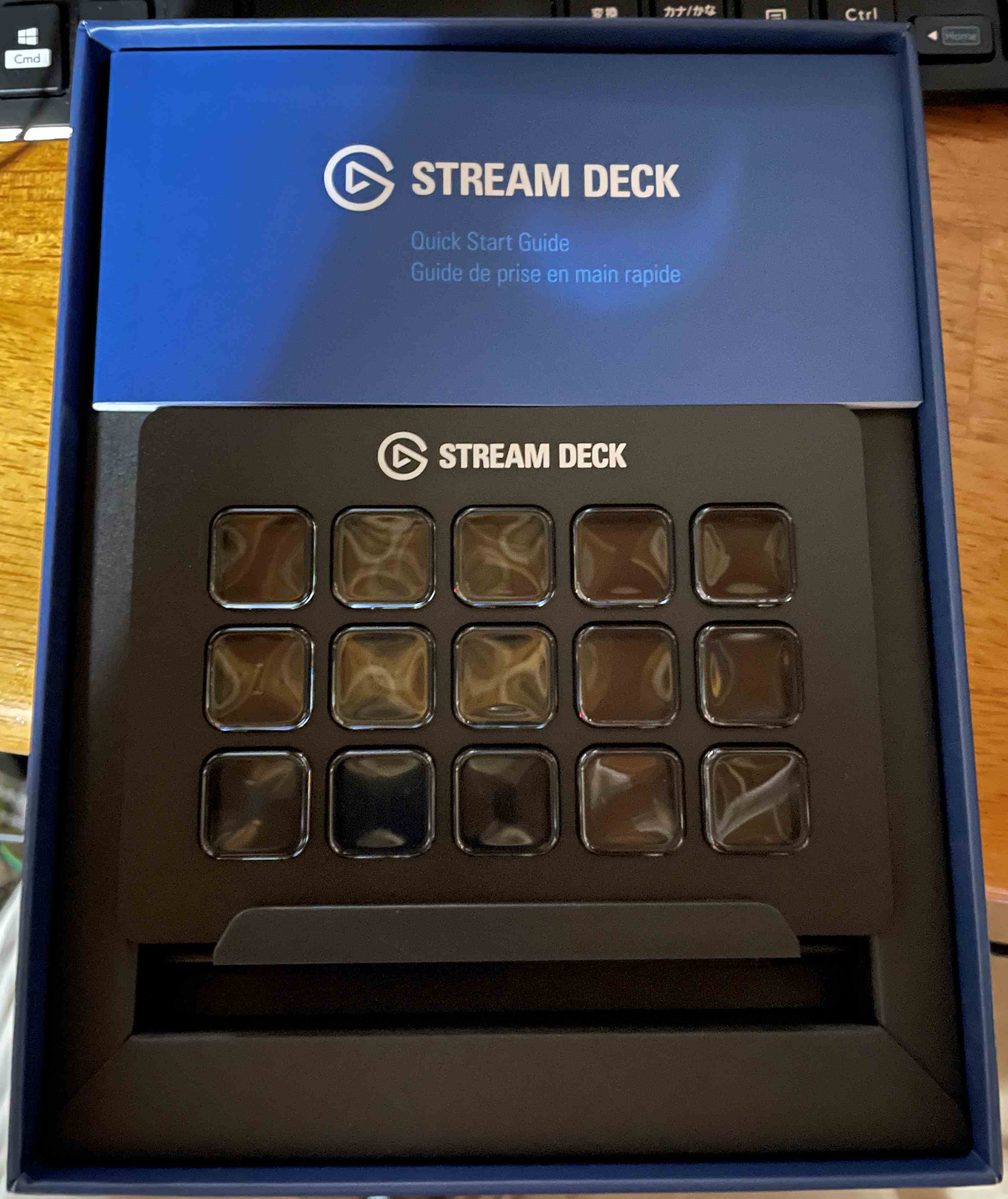
箱を開けると本体(角度調整ができるスタンド付き)、各言語で書かれた説明書が同梱。
本体を直接机などに置いてもいいけど、スタンドが付属しており4段階で角度調整が出来るので画面を見やすい位置に変えられるのが良い感じ。
初期設定
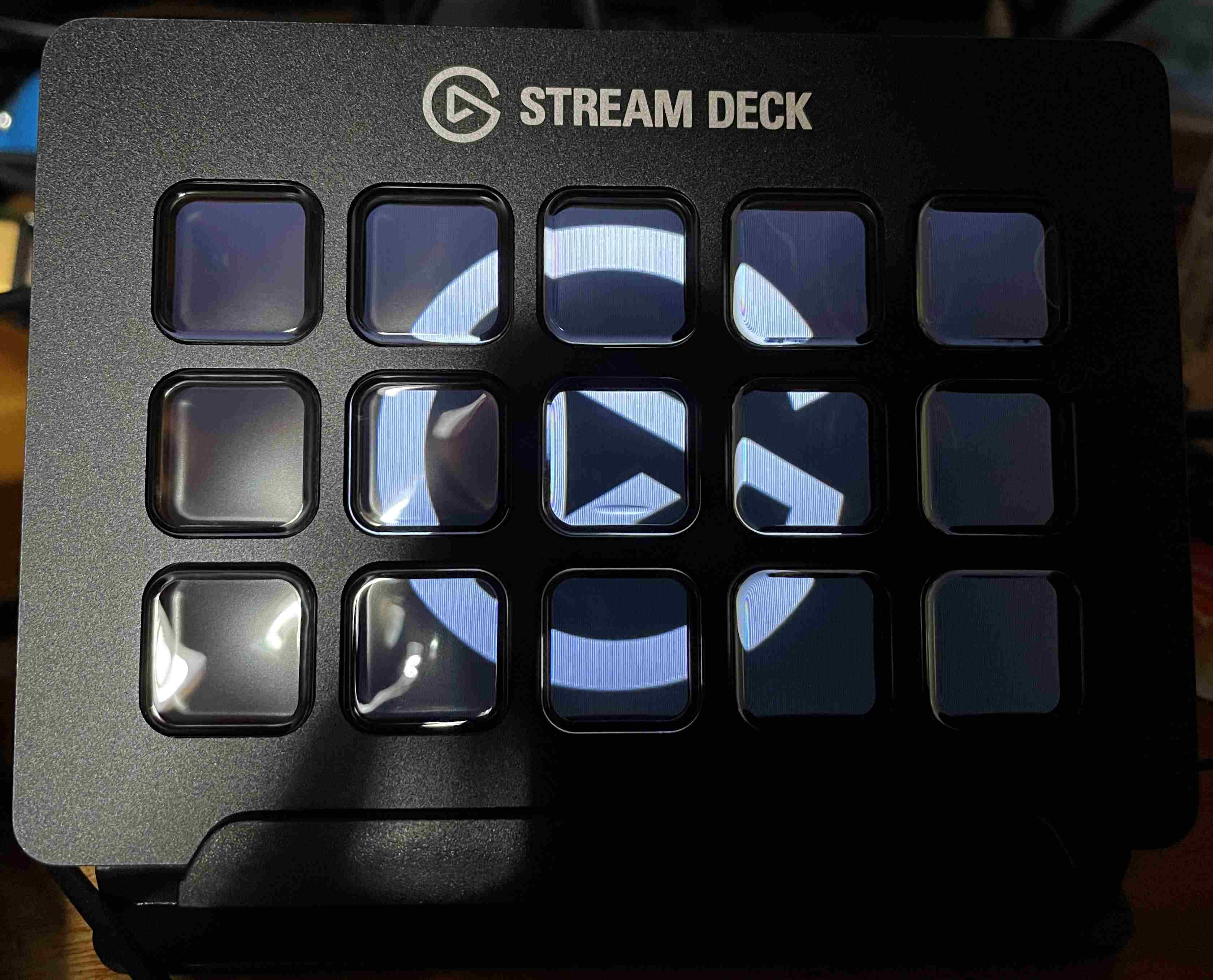
最初にPCにつなげると上の画像のようになるので、この状態になったらElgato社のサイトからStream Deckのツールをダウンロードしてインストールします。
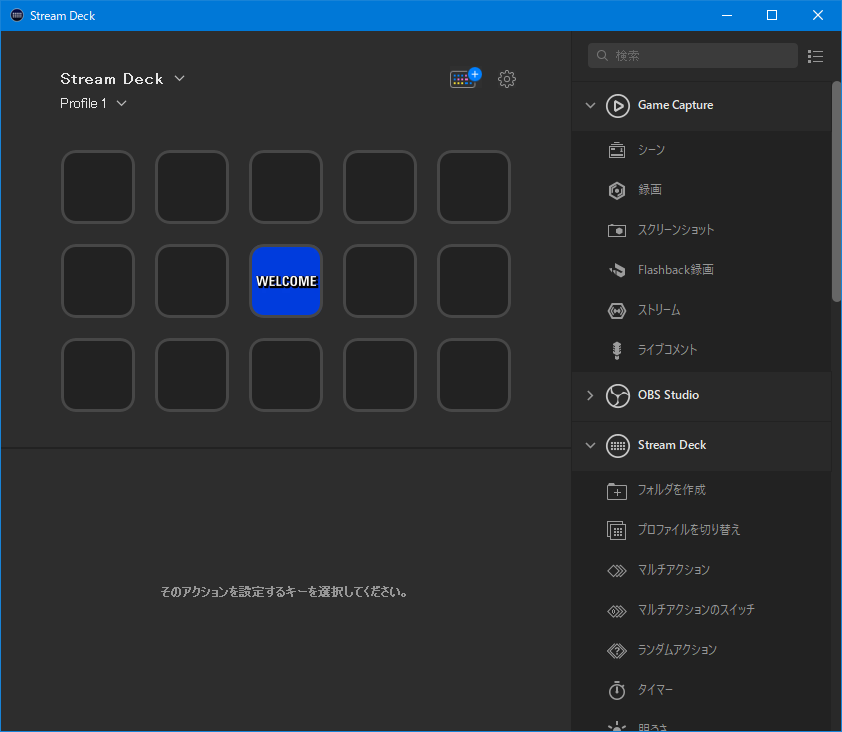
ツールをダウンロードしたら最初のプロファイルが自動で選択されるので、あとは右の方から使いたい機能をドラッグ&ドロップで持ってくれば追加できます。
プロファイルを作る

プロファイルを作るにはメイン画面にある歯車アイコンをクリックして、環境設定 → プロファイルタブから左下にある+ボタンをクリックすると作成でき、アプリケーションを指定するとそのアプリケーションが起動した時画面が自動的に切り替わってくれます。(指定しなくても作れます)
「これを自分のデフォルトプロファイルにします」にチェックをつけるとアプリケーションを指定していない時そのプロファイルで作ったショートカットとかが表示されるようになります。
自分好みにカスタムしてみる
色々いじって、こんな感じにしてみました。アイコンはVisual Studio Image LibraryやCrystal Clearのアイコンを持ってきています。
デフォルト
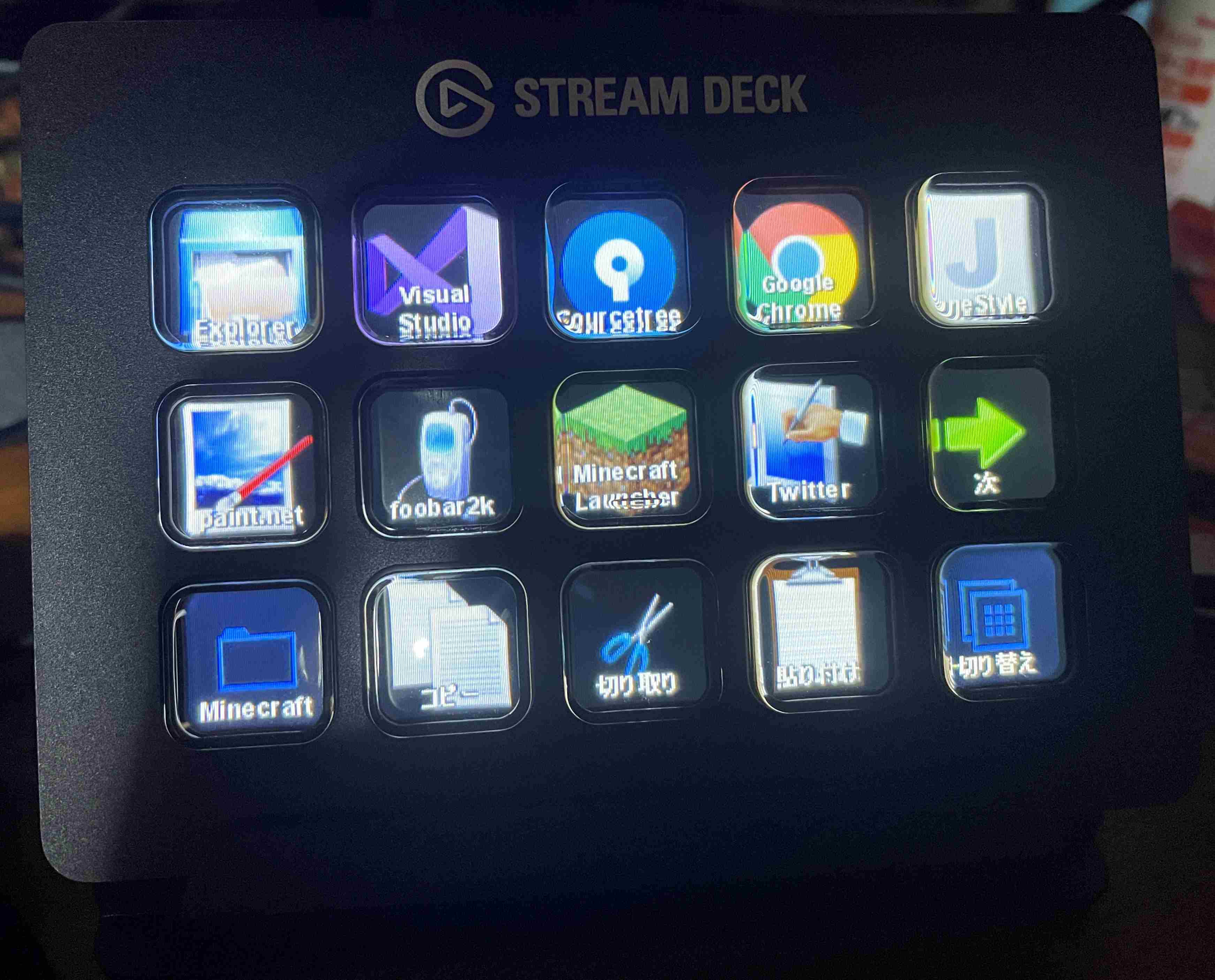
デフォ状態はアプリケーションのランチャーにしてみました。コピペなどのショートカットもこれを押せば出来るので頬杖ついた状態でもコピペができます。
VisualStudio

Visual Studioで自分がよく使う項目のショートカットを追加してみました。ビルドやデバッグなしで実行は必ず使う奴なのでワンタッチで出来るようにした。
ちなみにVisualStudioが管理者として起動している場合はボタンを押しても反応がないので、Stream Deckと合わせて使う場合は通常の起動でないとダメっぽい。
paint.net
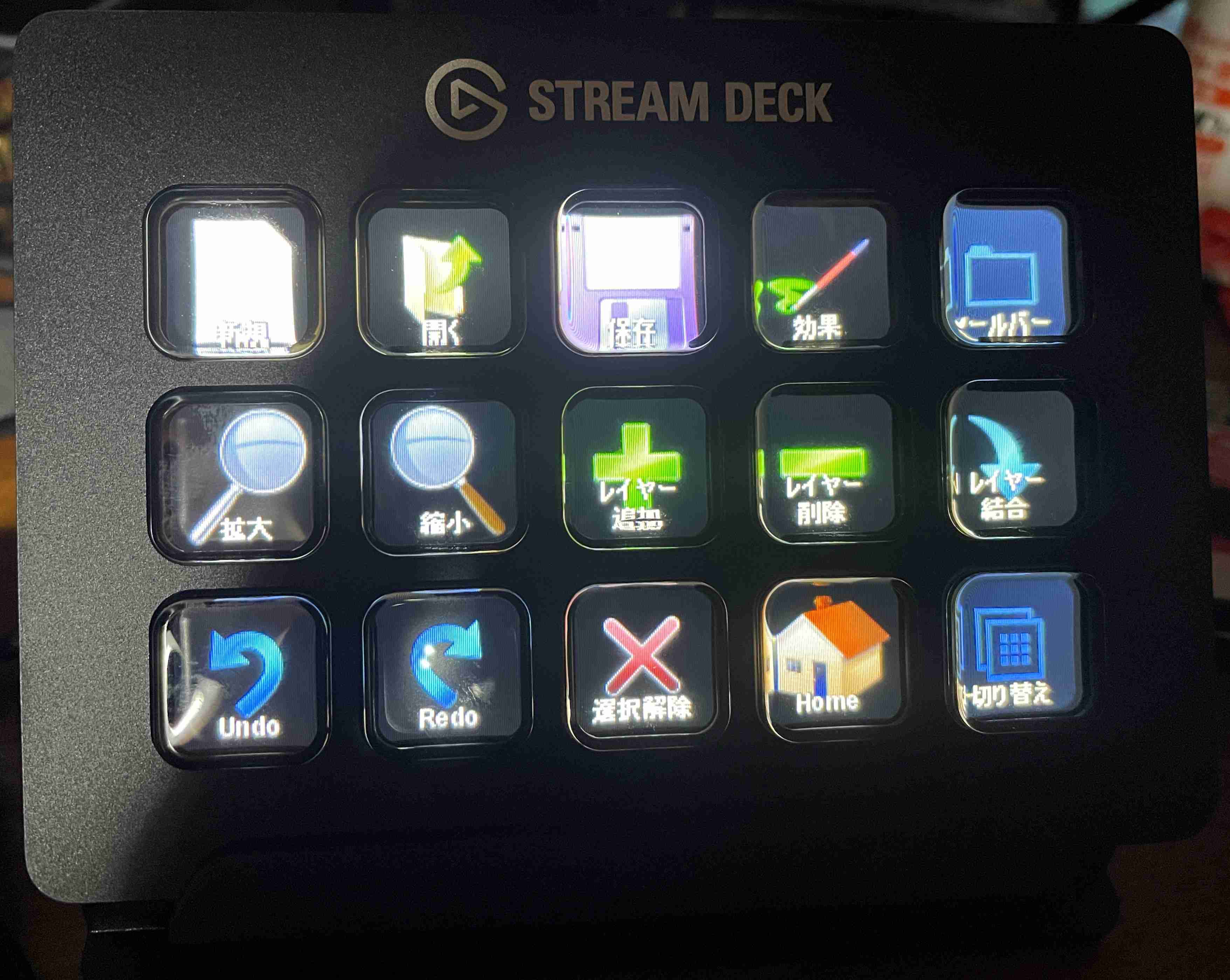
拡大縮小やレイヤー追加削除などよくやる操作を全部入れてみました。15キーしか無いので足りないところはフォルダを作りそこにさらに入れた感じになっています。
エディタツールは他にもプラグインなどを導入することでSpotifyやfoobar、zoomの操作が出来るようになるのでぜひ気になった方は購入してみては?