今までこのブログはロリポップレンタルサーバでやっていましたが、GM◯がやらかして、社長があれじゃねってことでもうレンタルサーバごとXServerに引っ越すことにしました。先の無い会社に未来無し。
引っ越すまでの流れを忘備録として置いておきます。こういうことはもう無いでしょうし・・・。ただこの方法はたぶん二度手間です。最初にドメイン持ってきてからWordPressのデータ移行した方が早いと思いますが、自分がやった方法でも一応ブログが現状動いてますのでその方法を書いておきます。
WordPressのデータを持ってくる
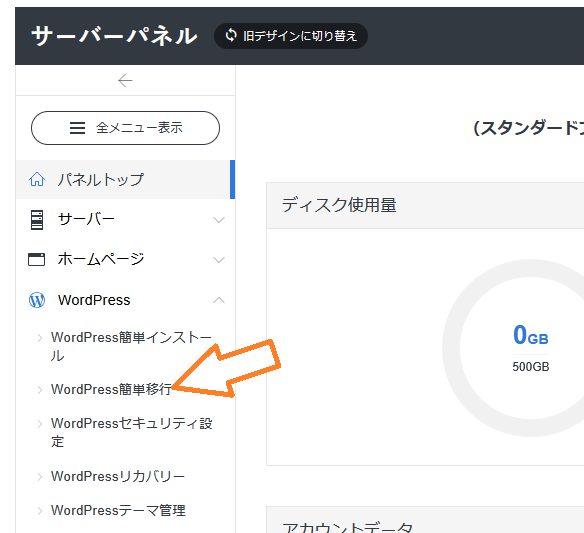
XServerを契約したら、トップページの「サーバ管理」から、ホームページの「WordPress簡単移行」を選択して、
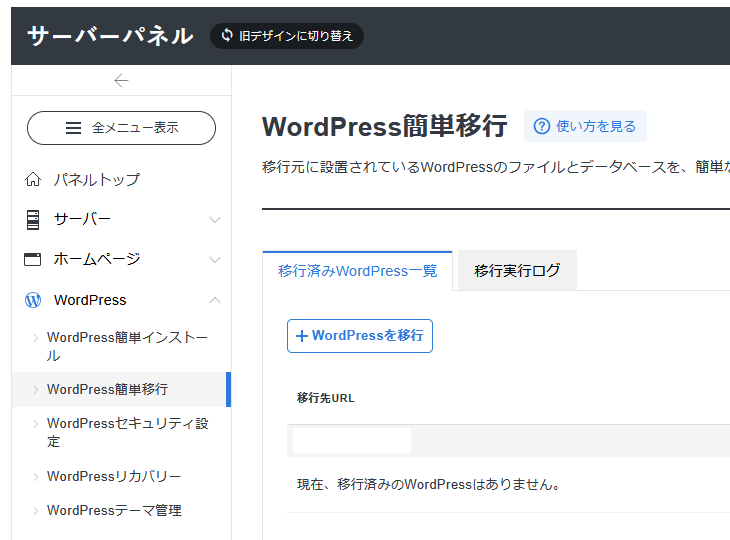
「WordPressを移行」ボタンを押すと、移行元URLなどの入力する所がでてくるので、移行元のURL、WordPressの管理者ユーザー名、パスワードを入力したら移行先のURLを初期ドメインにして「移行する」ボタンを押すと、
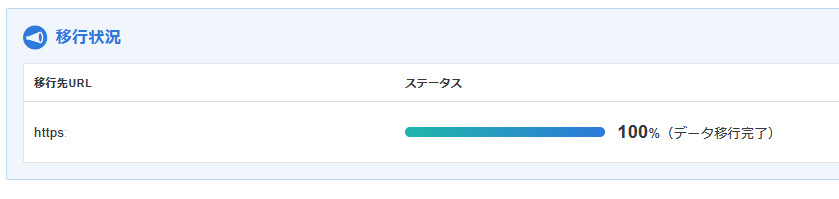
データが移行されてきます。
ドメインを引っ越しする
ドメインもムームードメインからXServerへ引っ越ししました。ドメインは引っ越さない時はDNSレコードの設定をイジらないといけませんが、そのへんはChatGPTに聞いてください。
Whois情報を変更する(移行元側)
移行する時AUTH_CODEというものが必要になるのですが、これは代理公開になっていると出来ないため一旦ドメイン登録者の情報に変更します。
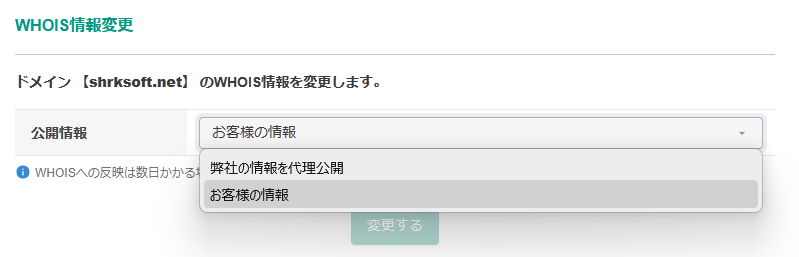
ムームードメイン側のWHOIS情報変更から公開情報を「お客様の情報」に変更します。
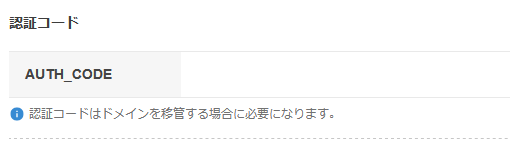
そのあとムームードメインのコントロールパネルの中間あたりに認証コードという項目があるので、この羅列があるのを確認します。
ドメインを移管する(移行先側)

XServerのドメインの項目から「ドメイン移管」を選択します。
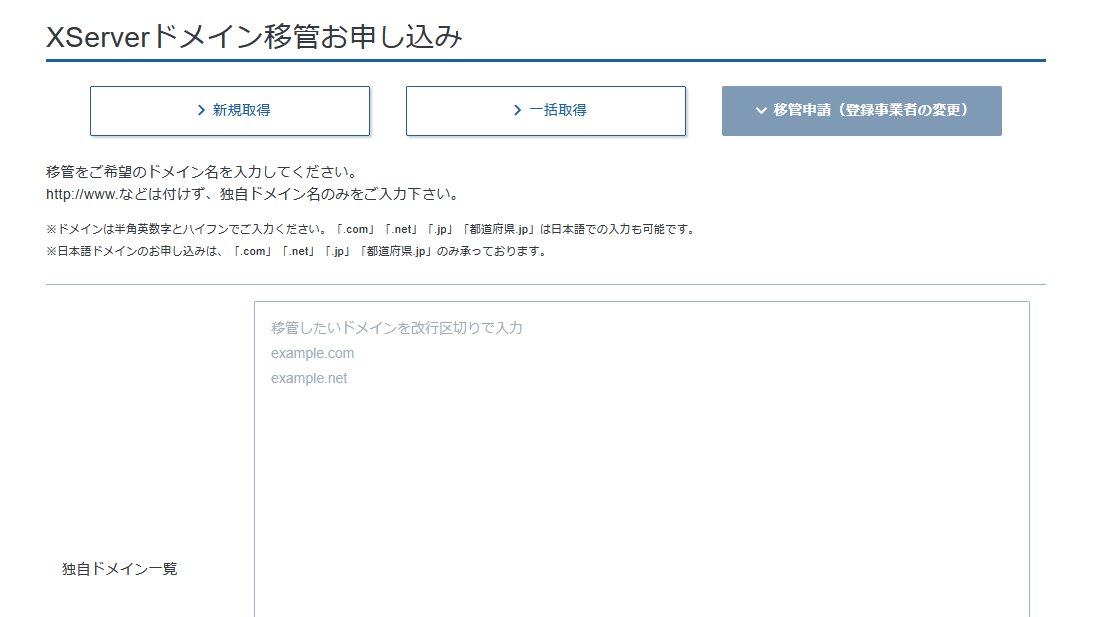
独自ドメイン一覧の入力する場所に移管したいドメインを入力して、写ってませんけど「ドメインを検索」を押すと検索結果が表示されるので、
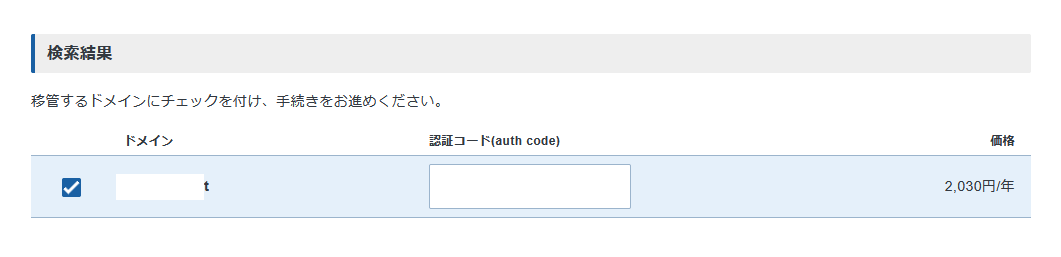
ムームードメイン側で表示されているAUTH_CODEを入力して移管を開始させます。
この時ドメイン料金の支払いが発生します!無料ではありません!!
移管であゑ!
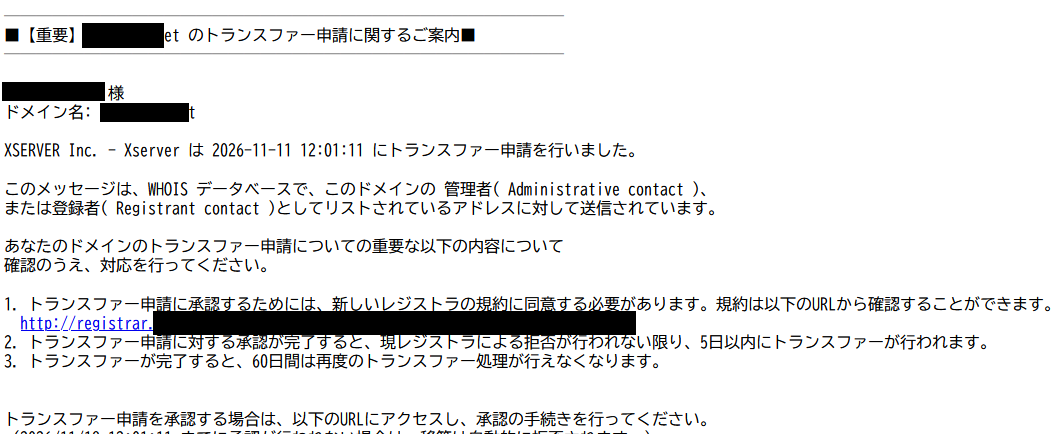
まず最初にXServerからトランスファー承認メールが届きます。
メールに表示されているURLをクリックすると、移管していいか聞かれる「承認する」と「拒否する」ボタンが表示されるので「承認する」をクリックします。
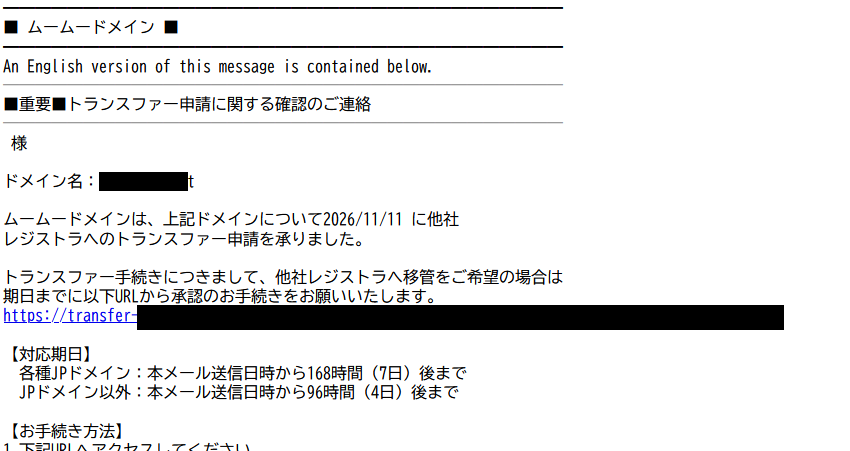
しばらくするとムームードメイン側からもトランスファー申請のメールが届くので、同じくURLをクリックして移管していいか聞かれますので「承認する」ボタンをクリックすると移管作業が始まります。
Whois情報を代理公開にする
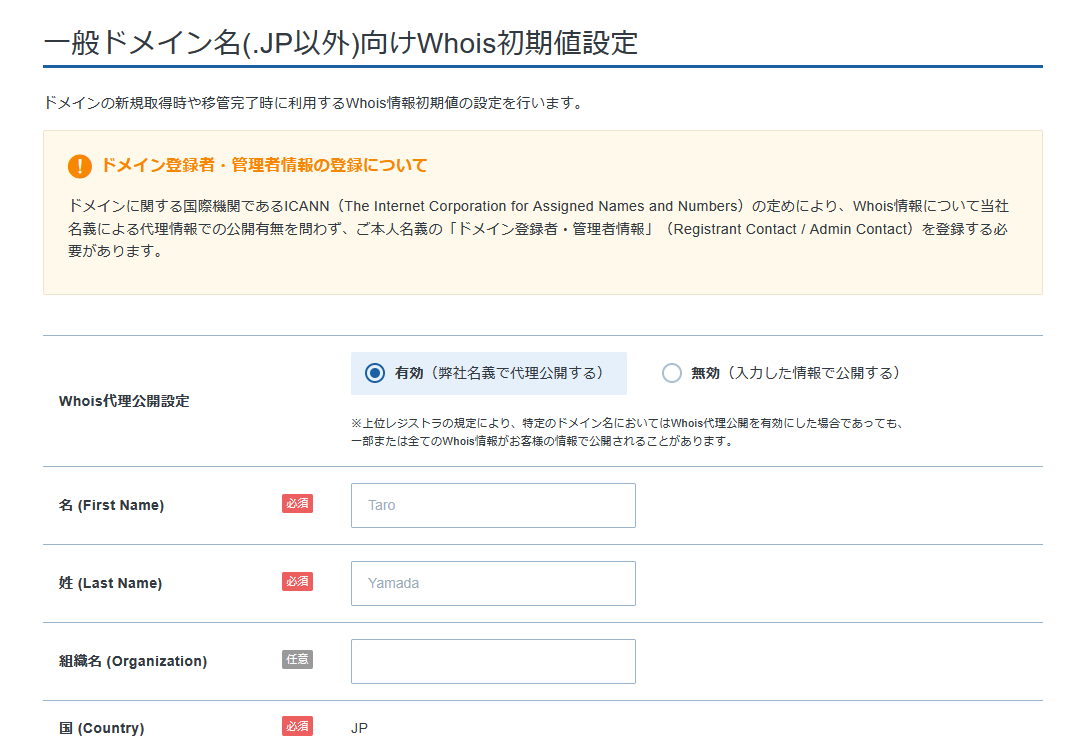
ドメイン移管後、Whoisの情報をXServer名義で代理公開するように設定します(デフォルトで有効になってます)ただし自分の名義とかも入力する必要があるので、その下に名前とか住所とかを英語で記入します。
ネームサーバをレンタルサーバに向ける
ドメイン移行後、XServerのドメイン一覧に追加されたドメインの縦・・・をクリックして「ネームサーバ設定」をクリック。
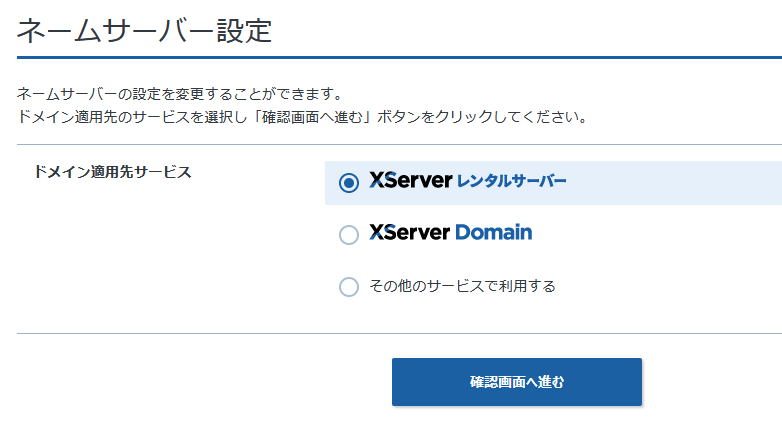
ドメイン適用先サービスを「XServer レンタルサーバ」にします。
ドメイン設定をする
移行作業が終わったら、XServer側にドメイン設定をする必要があります。これをしないと一生つながりません。
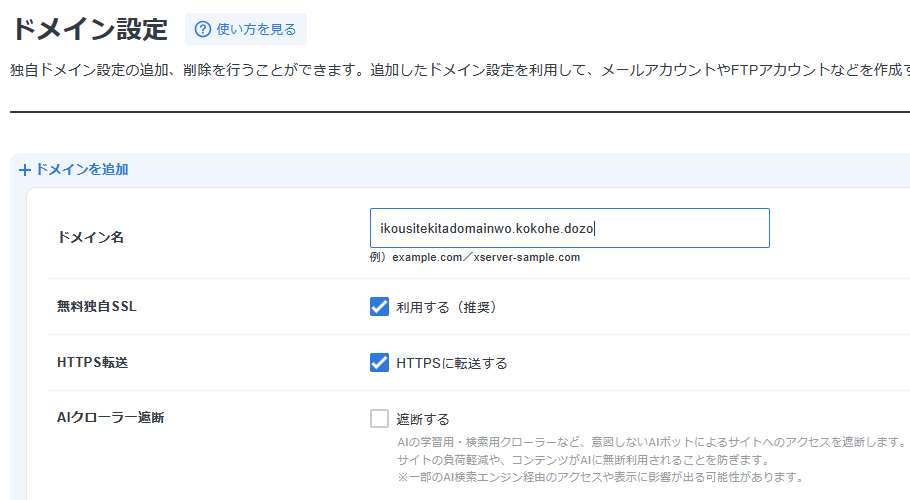
XServerサーバパネルの「ドメイン設定」から「ドメインを追加」ボタンを押し、移管してきたドメインを入力して「追加する」ボタンを押し追加します。DNSレコード関係は自動で追加されました。すげー。
独自ドメイン側にWordPressのデータをコピーする
おそらくですが最初にドメインを移行して、WordPress簡単移行を使えばこの作業要らないですね。無駄な作業でしたが私は最初に初期ドメインの方に移行させてしまったので、やっちゃった人向けに何とかする方法を書いておきます。
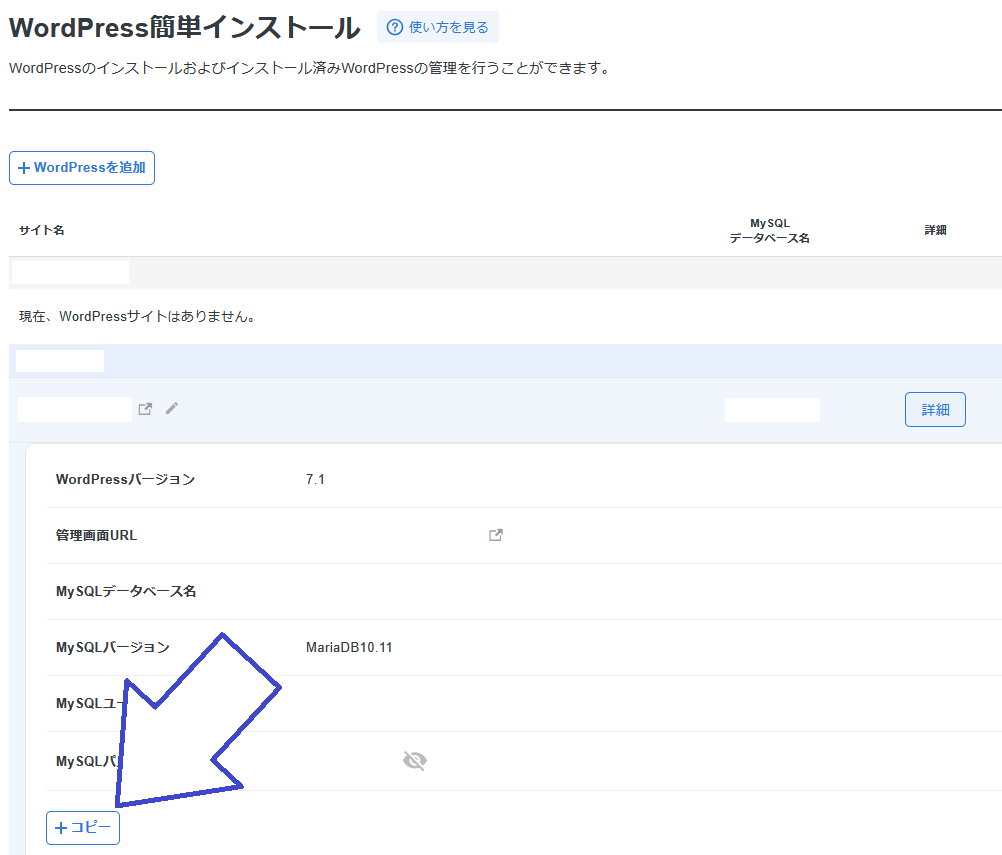
XServerのサーバパネルから「WordPress簡単インストール」を選択すると最初に移行してきたWordPressの初期ドメインが表示されるので、「詳細」を押すとWordPressバージョンとか色々出てくるので一番したの「コピー」を押します。
コピー対象は「全て」、コピー先URLは移管してきたドメインに設定し「コピーする」ボタンを押して、移管してきた方のWordPressの管理画面にログイン出来て記事とか画像とか表示されればおわり!!!
初期ドメイン側のWordPressは消していいと思います。
サイトが壊れた?
こちらの場合は終わりではありませんでした。
コピー後、なんとWordPressの管理画面に入ろうとするとリダイレクトされて一生入れない、ブログの表示が超古いブラウザでGoogle検索したときのような表示になる+画像が表示されないというとんでもない問題が発生しました。
原因はプラグイン
ChatGPTに聞いてみたところ、.htaccessの設定が怪しいということで開いてみるとファイル内のAll in One SEOの設定が怪しいということでした。
# START: All in One SEO Sitemap Rewrite Rules
# Do not make edits to these rules!
<IfModule mod_rewrite.c>
    RewriteEngine On

    RewriteRule . /index.php [L]
    RewriteRule . /index.php [L]
</IfModule>
# END: All in One SEO Sitemap Rewrite Rules
なんと全てのアクセスをindex.phpにリダイレクトするように設定が何故かされていて、このせいで管理画面に入れない状態になっていたようです。初期ドメインに移行してきた時はこのような設定がされていなかったので、なぜこうなったかは不明です。
というわけで、ルールを編集しないでください!と書いてありますがうるせ~しらね~ 消します。
あとLiteSpeed Cacheプラグインを入れっぱなしで移行したためにブログ表示がぶっ壊れるという問題も起きましたが、プラグインごと削除して解決しました。
次回はGMO解約編です。