
卓上陰陽師バージョン4.3にて破壊的変更を行い、12月31日を持って今までリリースしたバージョンで天気機能が実装されていないバージョン1.03.xを除き天気機能が使えなくなります。
これは卓上陰陽師で必要な登録と設定のため、シンプルにOpenWeatherのみ登録したい方は最後のAPIキーをうんぬんかんぬんは飛ばしてください。
つまりどういうことですか?
今までAPIキーはこちらで用意したのを使用しているのですが、これを廃止します。バージョン4.3以降からは天気機能を使用したい場合、ユーザー様の方でOpenWeatherに登録していただき、設定画面でAPIキーを入力する必要があります。
登録しなくても天気の機能が使用できなくなるだけで、それ以外の機能は影響受けません。
登録方法
OpenWeatherのサイトへ行く
https://openweathermap.org へ飛んだら、
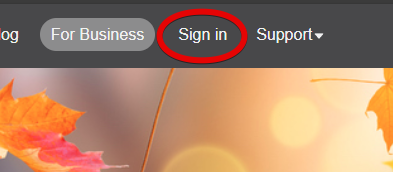
右上の「Sign in」をクリックします。
アカウントを作る
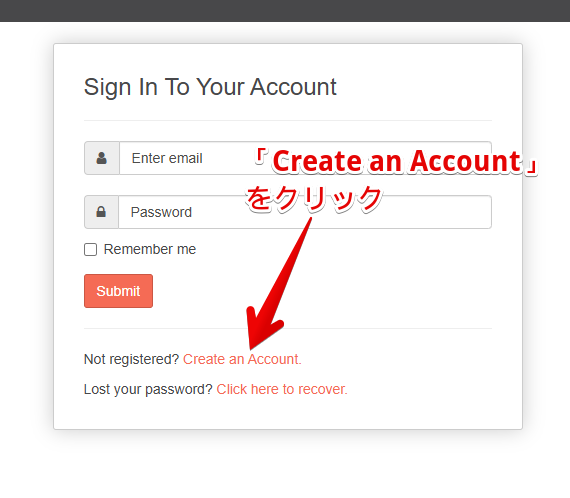
アカウントを既に持っているならメールアドレス&パスワードを入力してSubmit、アカウントを持っていない場合は作成する必要があるので「Create an Account」をクリックします。
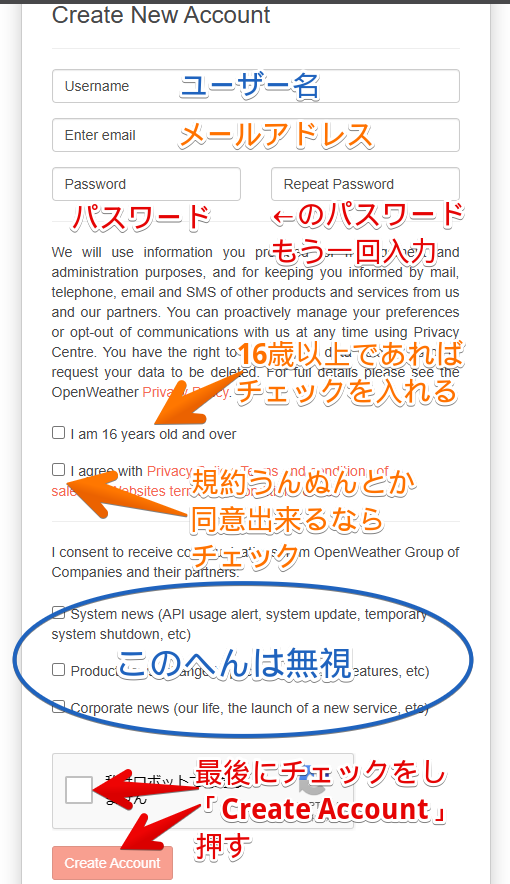
色々入力します。
なおOpenWeatherの登録は16歳以上でなければなりません。16歳未満の人は親に代行してもらうか、諦めてください。
入力が終わったらreCaptchaの「私はロボットではありません」をクリックして「Create Account」をクリックします。
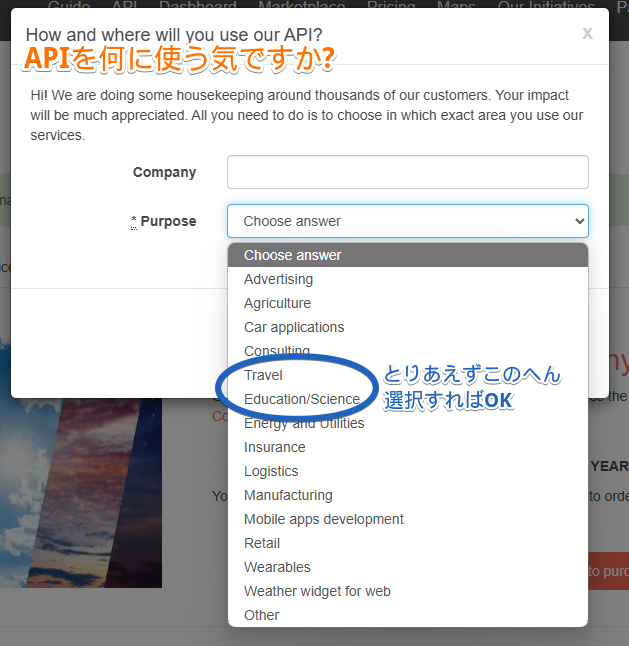
最後にAPIの使用目的を聞かれます。Companyの項目は空白で大丈夫ですが、Purpose(目的)は入力が必須のため選択します。
メールアドレス認証
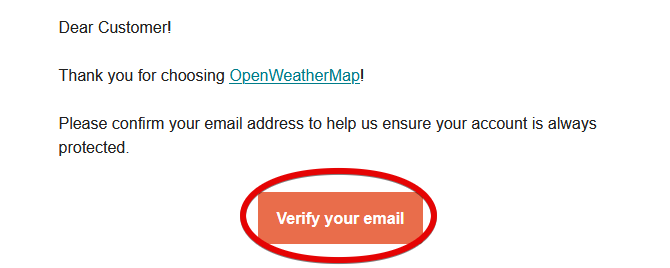
登録する時に入力したメールアドレス宛に、認証確認のメールが届きます。そこから「Verify your email」のボタンをクリックして認証を完了させてください。

Your email address~~の表示が出てログイン画面になれば登録完了です。
APIキーを設定画面で入力
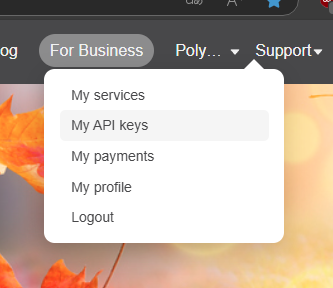
再度ログインして、ユーザー名が表示されている部分をクリックしたら「My API keys」を選択します。
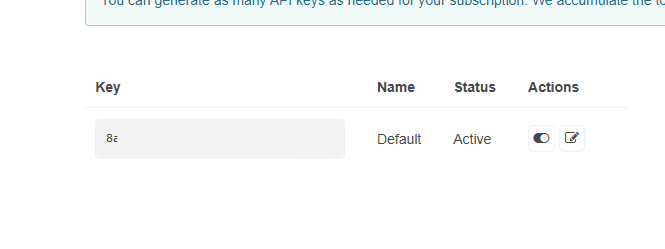
Keyの所に数字英字の羅列があるので、これをコピー。
なおこのAPIキーは他の人に教えたりしてはいけません。もし教えてしまった場合は画像には写ってませんがAPI keysの項目にある「Create key」のボタンから新しいAPIキーを生成して、教えてしまったキーはActionsの項目にある✖ボタンからキーを削除してください。

※これはバージョン4.3からの画面です。
卓上陰陽師の設定画面から「天気表示地点」タブを選択して、APIキーのテキストボックスにOpenWeatherの方からコピーしてきたAPIキーを貼り付け、「完了」ボタンを押して保存!
これで完了です!お疲れ様でした。