
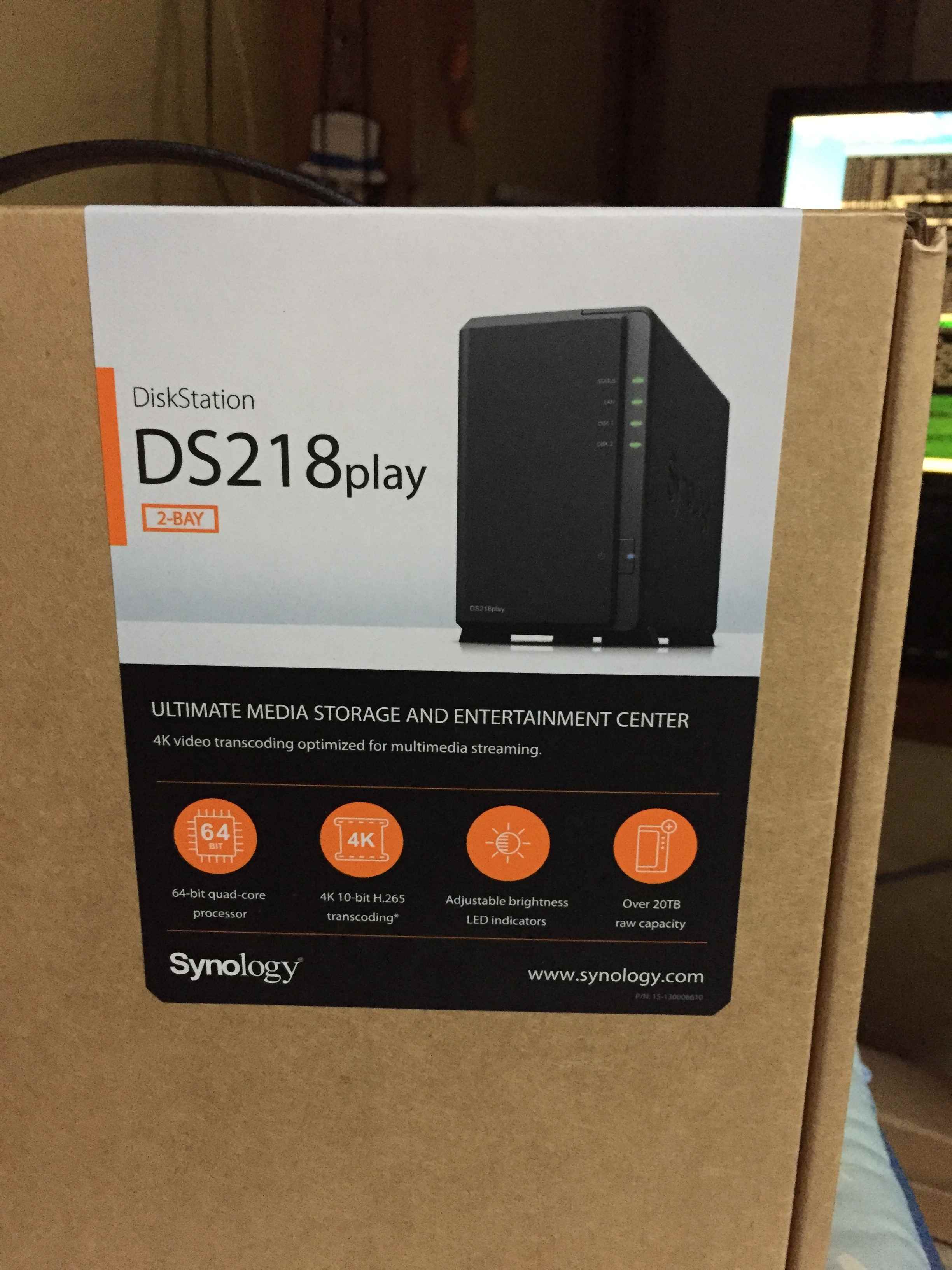
既に家に1台NASがありますが、写真管理専用にもう一台SynologyのDS218 playを購入してしまいました。
なんでSynologyにしたの?
パッと思いついたのがこの会社だったので。
後々でQNAPやASUSTORもあったようですが眼中にありませんでした。サーセンw
HDDの設置
取り付け方とかも説明するつもりでしたが写真を取り忘れてしまい、説明できなくなっちゃいましたw
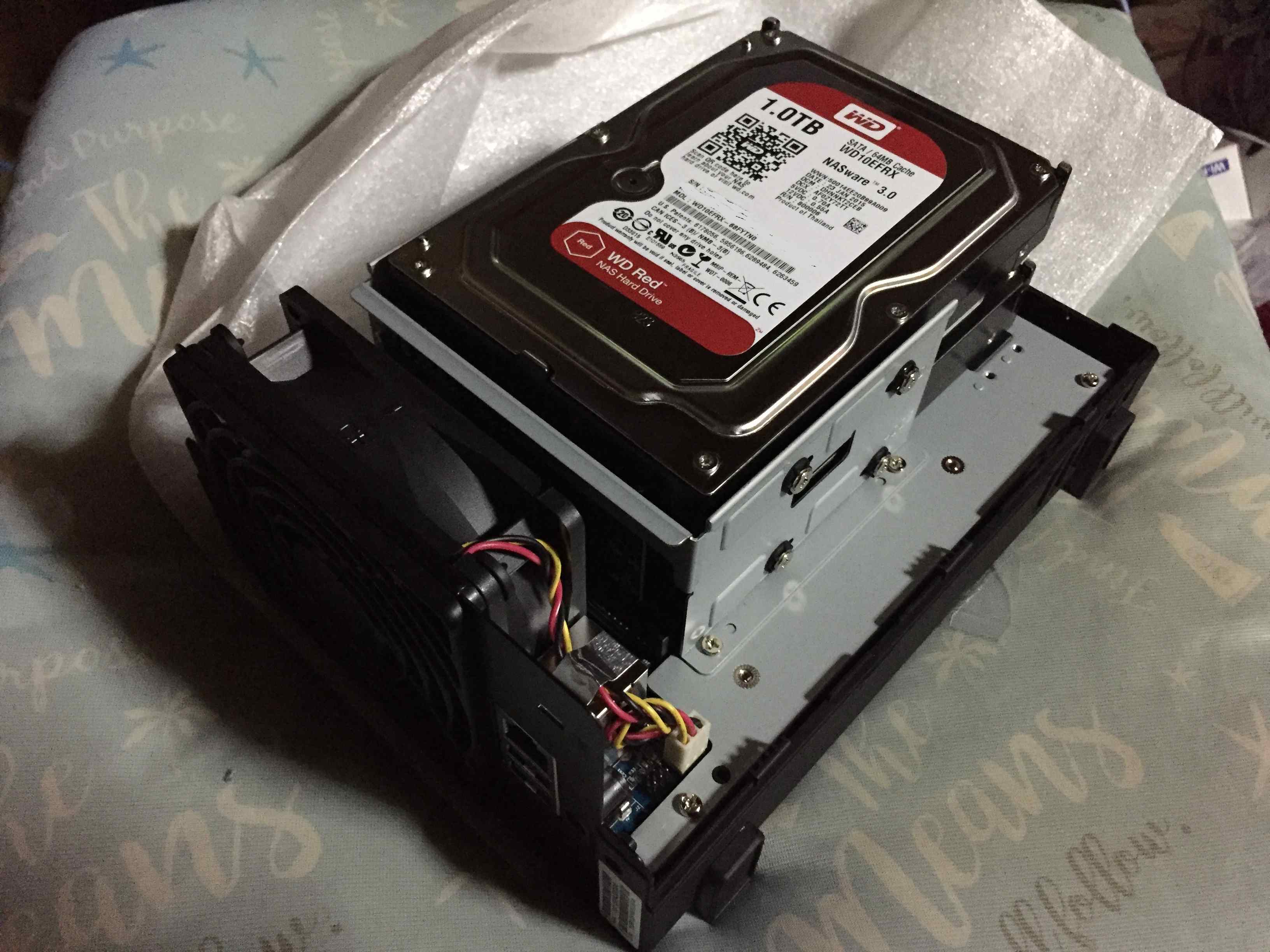
雑すぎる説明として、取り付け方は蓋をパカっと外してHDDの端子とNASの端子の向きが合うようにしながらスライドして設置。
ネジ止めするときはついているゴムを取らないでその上からネジ止めすれば設置完了です。
DSM(NASのOS)のインストール
HDDを設置して蓋を閉め、LANケーブル接続したのち電源を入れ、STATUSランプが点滅しだしたらNAS側は準備OK
NASが接続された同じネットワーク上のPCから find.synology.com にアクセス
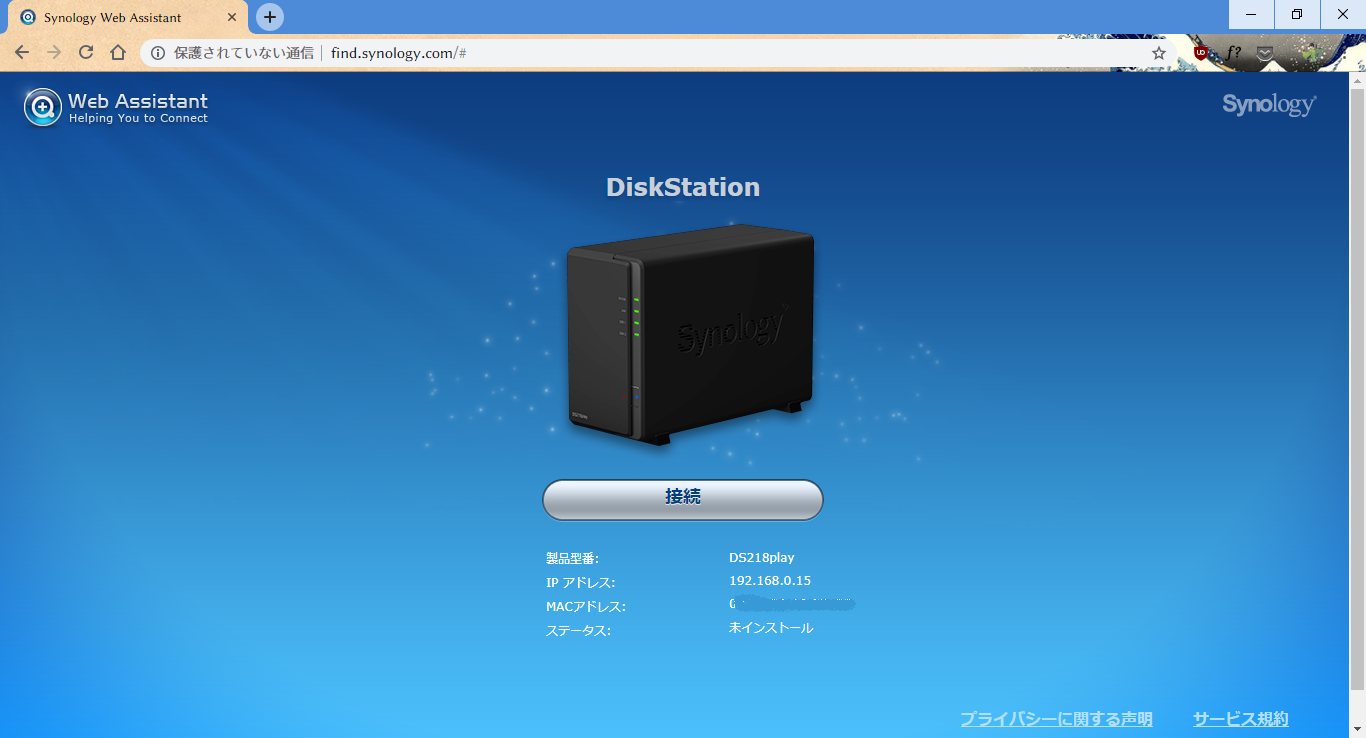
するとNASが表示されるので、「接続」ボタンを押しNASへ接続。
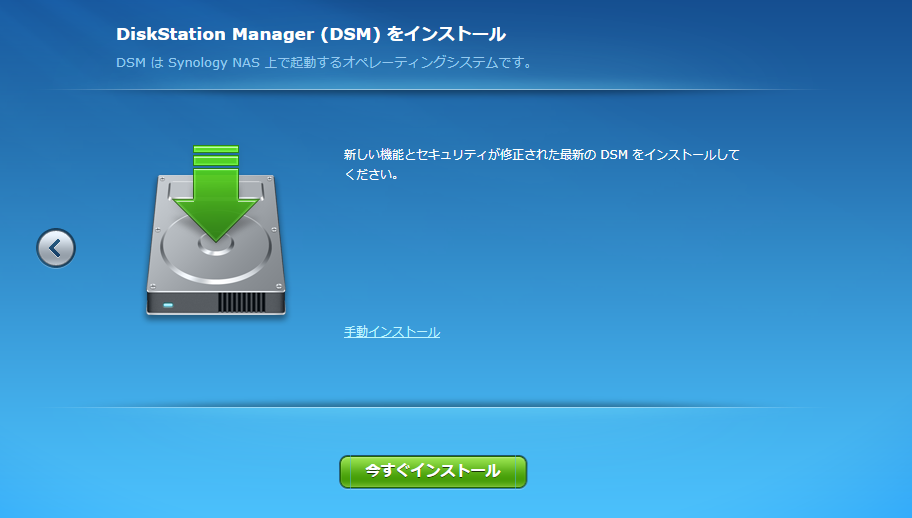
「今すぐインストール」で次へ
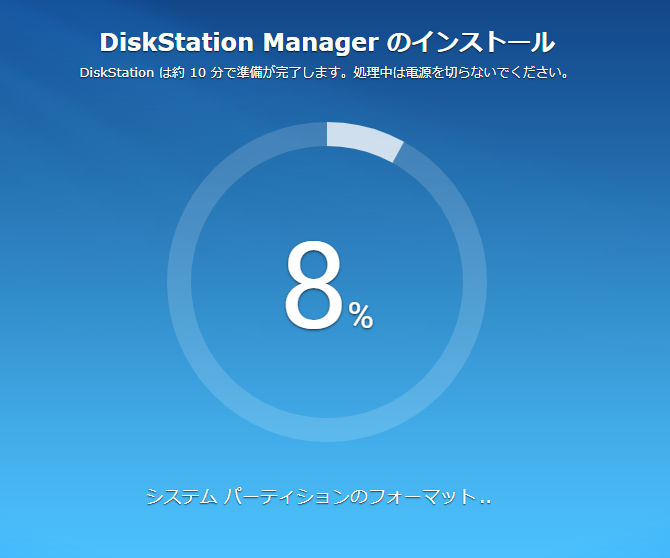
インストールが始まります。表記通り10分ほどで終わりました。
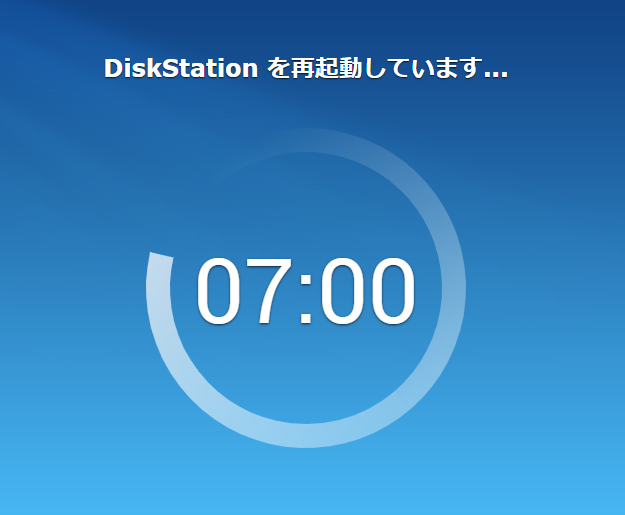
OSのインストールが終わると自動的に再起動がかかります。
すぐ終わるのかと思ったら結構時間がかかるので待ちます。しばらくは電源ランプが点滅し続けインストール失敗したのかと思ってしまいますが待ちます。
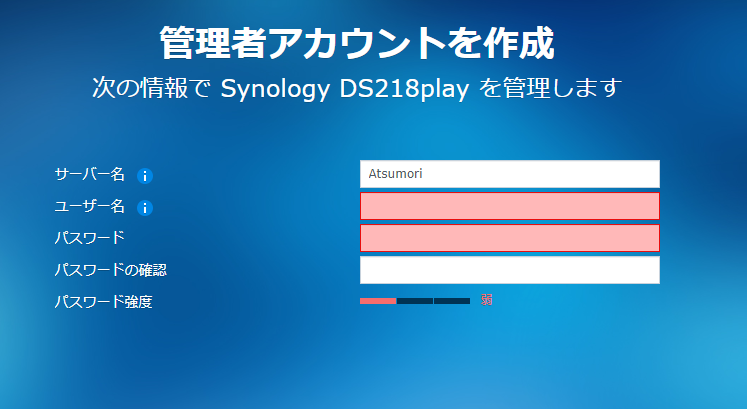
再起動が終わると管理者アカウントを作成する画面になります。
サーバ名、ユーザ名、パスワードは好きなのを入力します。サーバ名は他のPCに表示される名前になります。
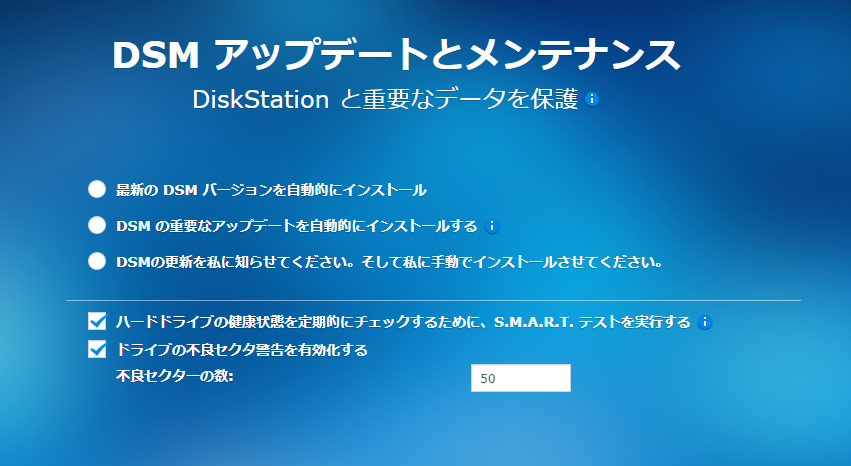
次に自動更新の設定画面になります。
特に問題無ければ「最新のDSMバージョンを自動的にインストール」でいいと思いますが、自分は更新を通知する一番下の方にしました。
SMARTのテストや不良セクタの警告はチェックは外さないほうがいいと思います。そのままにして次へ
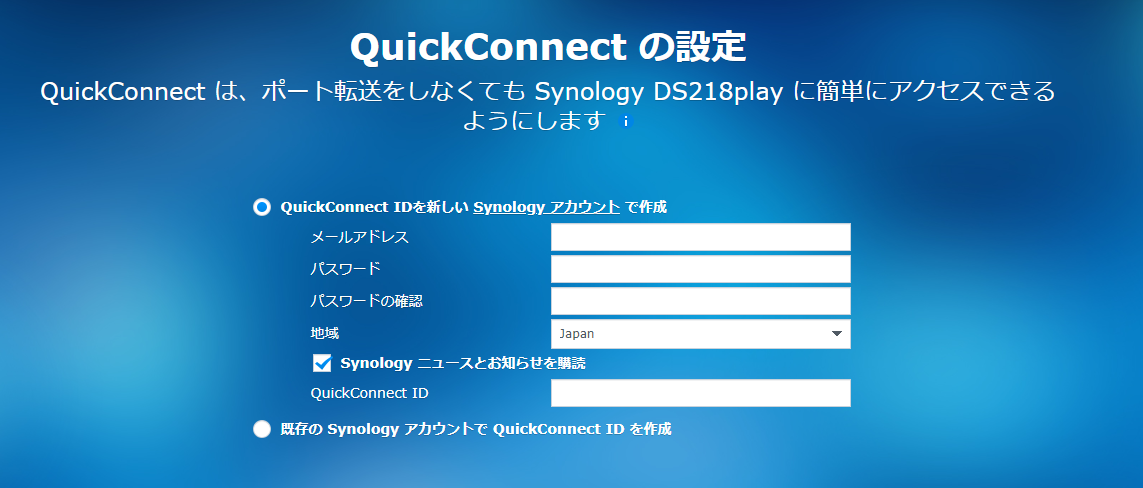
QuickConnectは外部から簡単にアクセスできるようにする機能ですが、使わないので画像には映ってませんが「この手順をスキップ」でスキップ出来ます。

この画面では推奨パッケージを最初にインストールするか聞いてきますが、使わないしあとでインストールも出来るのでこれも「この手順をスキップする」でスキップしちゃいます。
最初から入れておきたい場合は「次へ」でいいと思います。
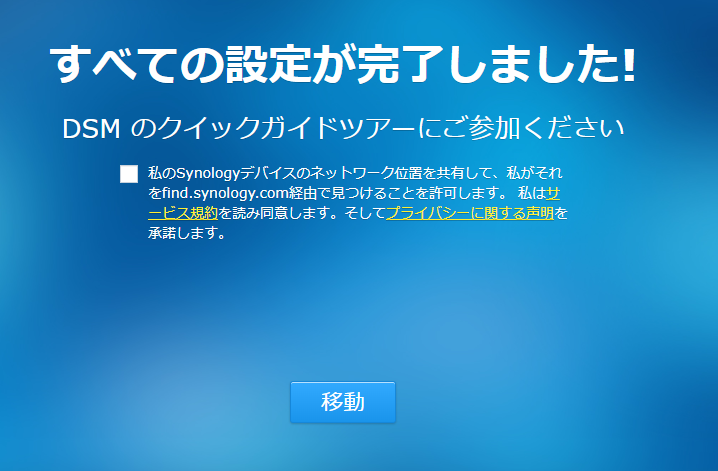
最後にどちらでもいいですが、ネットワーク位置を共有するチェックボックスを外して「移動」を押すとDSMのデスクトップ画面に移動します。
あとは共有するフォルダを作ればWindowsやMac上からアクセス出来るようになります。